2. Criptografía, endurecimiento y seguridad activa
2.1. ¿De qué va este tema?
Ahora necesitamos comenzar a usar herramientas y técnicas que nos permitan aplicar y comprobar protección sobre la información las comunicaciones, el software o los servicios. Básicamente usar herramientas que permitan mejorar las propiedades de seguridad de nuestro sistema (sea el que sea), es decir:
Confidencialidad. Con cifrado
Integridad. Con firmas
Disponibilidad (lo veremos más adelante)
A la vez que tratamos de forma activa, de monitorear qué ocurre en nuestros sistemas
Los guiones ejecutables de UD2 permiten repetir algunos ejemplos en Codespaces con archivos ficticios.
El tema tiene una dedicación estimada de 26 horas.
2.2. Clases
2.2.1. Cifrado de información y gestión de secretos
Buscamos proteger la información almacenada y transmitida (y gestionar las claves necesarias)
El cifrado
transforma la información para que solo quien tiene la clave pueda leerla
protege la confidencialidad
El resumen criptográfico (hash):
produce una huella de longitud fija a partir de un contenido
permite comprobar la integridad (no recuperar el original)
Son operaciones distintas:
cifrar es reversible (con la clave)
el hash no
Piensa en un mensaje: «La reunión será el martes». Si quieres ocultarlo, necesitas cifrado. Si quieres compararlo con una versión anterior, puedes usar su hash como hash de referencia (el resumen criptográfico conocido con el que comparas). El hash no es una versión comprimida que puedas descifrar.
OpenSSL es una herramienta muy potente que permite hacer muchas cosas. El manual de openssl enc explica PBKDF2 y por qué esta herramienta no admite modos autenticados AEAD. Es muy amplio, potente y muy (muy utilizado). Si quieres profundizar (a nivel de master) puedes leerte (y usar) el manual de openssl.
Para aprender, mejor usarlo y ver ejemplos. Por ejemplo, puedes comprobar el cifrado y comparar archivos con un hash de referencia. En una carpeta nueva, crea el mensaje y después cifra y recupera su contenido:
printf 'La reunion sera el martes.\n' > datos.txt

# Cifrar (enc) y descifrar (enc -d): introduce la misma contraseña cuando se solicite

openssl enc -aes-256-cbc -pbkdf2 -iter 200000 -salt -in datos.txt -out datos.txt.enc
openssl enc -d -aes-256-cbc -pbkdf2 -iter 200000 -in datos.txt.enc -out datos_recuperado.txt

# Resumen criptográfico (hash -> DiGeST)

openssl dgst -sha256 datos.txt datos_recuperado.txt

# Cambiar una copia, sin tocar el original
printf 'La reunion sera el jueves.\n' > datos_modificados.txt
openssl dgst -sha256 datos_modificados.txt
Los dos primeros resúmenes deben coincidir; el del mensaje modificado será distinto. La imagen muestra los valores completos de estos mismos archivos:
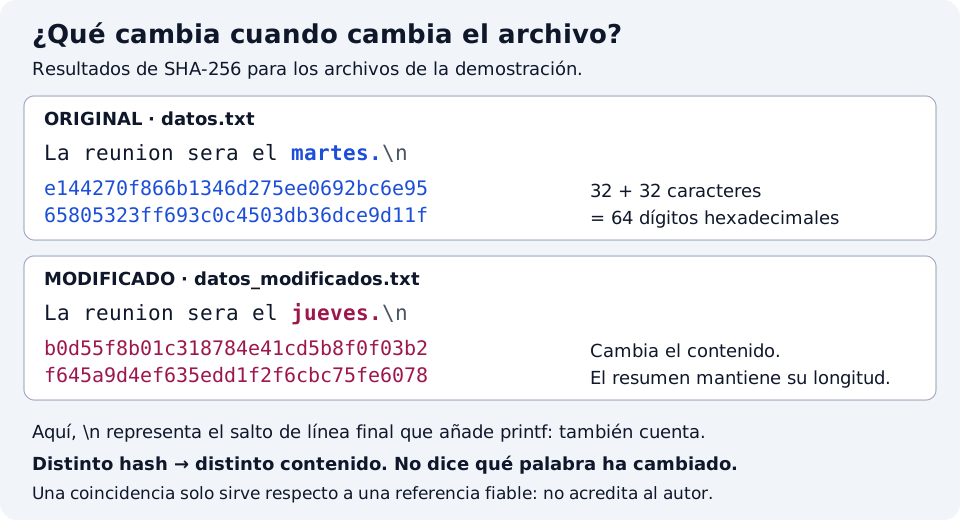
Introduce la contraseña cuando se solicite, no como argumento en el historial. PBKDF2 deriva la clave desde esa contraseña y una sal aleatoria no secreta. Al descifrar necesitas la misma contraseña y parámetros; las 200000 iteraciones son un valor didáctico, no una recomendación universal.
Interesante conocer los parámetros y comandos de OpenSSL (
openssl help). En el ejemplo anterior:-aes-256-cbcselecciona el algoritmo AES y el modo de operación CBC-iny-outindican archivos-ddescifra.
El nombre del archivo no forma parte de su hash. Una función hash criptográfica resume contenido, no identidad.
Si quieres profundizar (pero ojo a la complejidad), puedes revisar la referencia de NIST sobre funciones hash
El simétrico usa la misma clave para cifrar y descifrar. Es rápido y adecuado para grandes volúmenes. Pero depende de una misma clave
El asimétrico usa un par de claves (pública y privada). Permite cifrar para un destinatario o firmar, pero es más complejo (y costoso). Las dos claves están relacionadas (matemáticamente).
La seguridad del cifrado depende de la gestión de claves, que NIST trata como un ciclo de vida, no solo como generación.
Generar claves
Guardarlas (independientes de los datos)
Limitar acceso (quien accede y cómo)
Facilitar su recuperación (o anulación-revocar)
Si una persona no autorizada obtiene el archivo cifrado y la clave, el cifrado deja de ofrecer la protección prevista.
Una copia del archivo cifrado sin la clave puede ser inútil.
Una copia de la clave sin protección puede anular la confidencialidad de todas las copias del archivo.
Actividad — Para hacer
Estas actividades son formativas y no calificables. Las pruebas se realizan en tu entorno de laboratorio, con archivos ficticios y sin claves ni datos reales.
¿Qué protege el cifrado y qué protege el hash? ¿Puedes recuperar el original a partir de un hash?
¿Cuándo usarías cifrado simétrico y cuándo asimétrico?
¿Qué riesgo supone que el archivo cifrado y su clave sean accesibles con los mismos permisos? Propón una separación efectiva.
Un archivo cifrado se modifica accidentalmente. ¿Basta con poder descifrarlo para asegurar su integridad? Explica qué comprobación añadirías y cómo protegerías el valor de referencia utilizado para comparar.
Las siguientes actividades aplican al caso práctico AulaFP.
AulaFP quiere proteger los contratos almacenados y compartirlos con un cliente. Distingue la protección en reposo de la protección durante el envío y justifica qué mecanismos usarías en cada situación.
Crea un contrato ficticio, cifra y descifra una copia con OpenSSL y compara el resumen SHA-256 del original y del archivo recuperado. Modifica después una copia del original y calcula de nuevo su resumen. Explica qué demuestra cada resultado y conserva el original para no perder tu referencia.
Propón cómo generar, guardar y recuperar las claves de los contratos, quién podría utilizarlas y qué harías si se pierden o se comprometen.
2.2.2. Firmas, certificados y confianza en redes públicas
¿Cómo comprobamos la integridad? ¿Cómo establecemos confianza en redes públicas?
Una firma digital usa la clave privada del firmante para vincular un contenido a esa clave.
Quien verifica usa la clave pública (del que envía) y comprueba integridad y origen respecto a ella.
Para atribuirlo a una persona hay que confiar en la asociación entre identidad y clave (por ejemplo, mediante un certificado de una entidad en la que confías)
La firma puede aportar evidencias de autoría
… pero el no repudio (no puedes decir que no fuiste tú) depende también de custodia, validación y contexto.
Una firma no oculta el documento (no cifra).
Se entrega el contenido y la firma
El destinatario (cualquiera) puede leerlo y verificarlo.
Ojo que firma y cifrado son operaciones con objetivos y esquemas distintos.
Lo mejor es practicarlo.
Antes de firmar, genera un par de claves desechables en una carpeta nueva.
umask 077restringe los permisos de los archivos nuevos en esta terminal. La privada del ejemplo queda sin contraseña: es solo para estas pruebas y no debe publicarse ni reutilizarse.umask 077 openssl genpkey -algorithm RSA -pkeyopt rsa_keygen_bits:2048 -out clave_privada.pem openssl pkey -in clave_privada.pem -pubout -out clave_publica.pem printf 'Documento de prueba: version 1.\n' > documento.txt # Firmar y verificar con OpenSSL openssl dgst -sha256 -sign clave_privada.pem -out firma.bin documento.txt openssl dgst -sha256 -verify clave_publica.pem -signature firma.bin documento.txt # Comprobar la firma anterior sobre un contenido diferente printf 'Documento de prueba: version 2.\n' > documento_modificado.txt openssl dgst -sha256 -verify clave_publica.pem -signature firma.bin documento_modificado.txt
La primera verificación debe ser correcta; la segunda debe fallar y devolver un código de salida distinto de cero. El texto exacto depende de la versión. No has demostrado quién es una persona: has comprobado la correspondencia entre contenido, firma y clave pública, como explica openssl dgst. Si un tercero sustituye la clave pública de referencia por la suya, necesitas otro mecanismo para detectar esa sustitución: aquí aparece el problema de la confianza.
Una PKI (infraestructura de clave pública) organiza la emisión y validación de certificados
Un certificado liga una clave pública a una identidad y lo firma un emisor de confianza. La cadena de confianza va del certificado hasta una autoridad raíz reconocida (se encadenan certificados)
Conviene no confundir conceptos:
La clave pública se comparte
la clave privada se custodia.
El CSR (Certificate Signing Request -> solicitud de firma) pide que se emita un certificado.
El certificado (Certificate) es el resultado firmado por el emisor.
La privada no se envía en el CSR. Su firma demuestra posesión de esa clave, no la identidad solicitada: la autoridad debe verificarla. En una cadena habitual, una raíz firma el certificado de una intermedia y esta firma el del servicio. La raíz solo es un ancla de confianza si el cliente la acepta. (Y sí, la gran debilidad de esta infraestructura PKI es la confianza en las autoridades raíz).
Ver una solicitud CSR con OpenSSL
Puedes crear e inspeccionar una solicitud sin enviarla a ninguna autoridad. Eso permite revisar sus datos, pero todavía no proporciona un certificado ni establece confianza.
openssl req -new -key clave_privada.pem -out solicitud.csr \
  -subj '/CN=web.ejemplo.test' -addext 'subjectAltName=DNS:web.ejemplo.test'
openssl req -in solicitud.csr -noout -text -verify
Busca la clave pública, el nombre solicitado y SAN (Subject Alternative Name). Todavía no tienes un certificado emitido por una autoridad. El flujo se describe en openssl req.
La importancia de la validación:
Al conectar con un servicio, el cliente valida identidad, cadena y vigencia.
Un certificado caducado, de un emisor no reconocido o con un nombre que no coincide produce un error de confianza.
Aceptar esos errores (sin entenderlos) anula la protección.
Estos son los campos que debes localizar al inspeccionar un certificado. La lámina usa el servicio local de la siguiente clase (no es real, es un ejercicio)
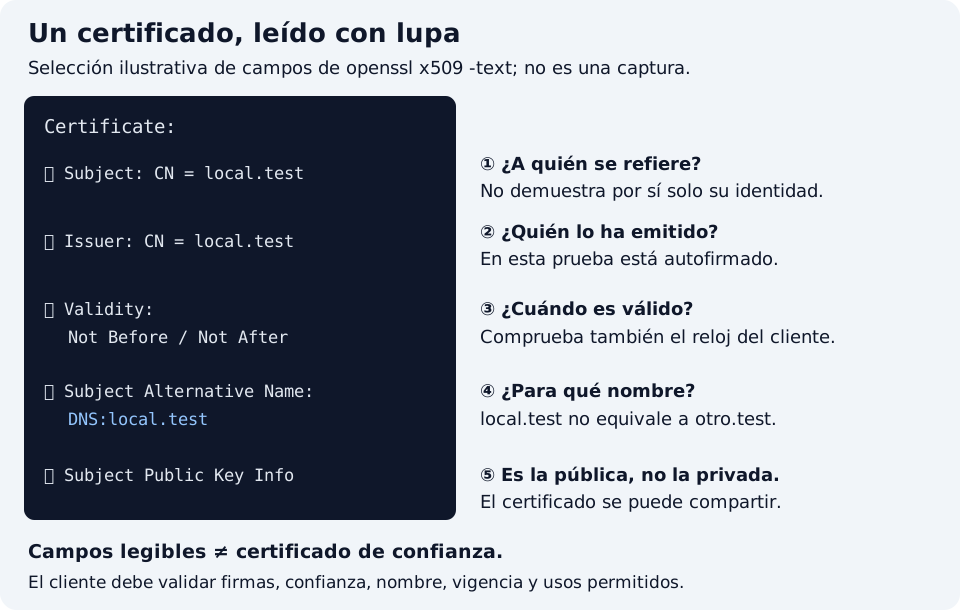
Actividad — Para hacer
¿Qué diferencia hay entre un hash y una firma digital?
¿Qué relación hay entre clave, CSR y certificado?
¿Qué indica un error de certificado caducado o de emisor no reconocido?
Genera un par de claves (privada y pública) de prueba con OpenSSL (algoritmo RSA y clave de 2048 bits). ¿Cuál puedes compartir y cuál debes proteger?
Las siguientes actividades aplican al caso práctico AulaFP.
Redacta un informe ficticio de AulaFP, fírmalo con las claves de prueba y verifica la firma con los comandos de la clase. Modifica una copia del informe y verifica de nuevo. Explica qué demuestra el resultado y por qué una clave creada por ti no acredita por sí sola tu identidad ante terceros.
Genera un certificado de laboratorio para web.aulafp.test (para 30 días). Revisa sus valores. Localiza sujeto, emisor, vigencia y clave pública. ¿Por qué es autofirmado y no aporta una cadena hasta una autoridad raíz reconocida por terceros?
AulaFP recibe dos avisos: un certificado caducado y otro cuyo emisor no es de confianza. Explica qué comprobarías en cada caso y por qué no basta con ignorar el aviso. No accedas al dominio del supuesto ni instales el certificado de prueba como autoridad de confianza.
2.2.3. Protocolos seguros y comunicaciones protegidas
Necesitamos (también) proteger (la confidencialidad y la integridad) el canal de comunicación
Y por eso utilizamos Protocolos seguros que protegen la comunicación frente a escuchas o alteraciones. Por ejemplo:
Según el servicio (C/S) y lo que quieras proteger, escoges el protocolo.
SSH y TLS no son el mismo protocolo
SFTP funciona sobre SSH, no es «FTP con TLS».
En correo hay conexiones con TLS desde el inicio y otras que lo negocian mediante STARTTLS.
Además, proteger una conexión no cifra necesariamente el mensaje de extremo a extremo entre remitente y destinatario.
¿Y qué es eso de TLS? Está en todas partes 😀 . Es un protocolo de seguridad que protege las comunicaciones de aplicaciones, habitualmente sobre TCP:
protege las comunicaciones de aplicaciones (es la base de HTTPS)
Su seguridad depende de la configuración (versiones, algoritmos, certificados).
En redes públicas o inalámbricas el riesgo de escucha es mayor, por lo que conviene exigir protocolos seguros y no enviar información sensible en claro.
Al grano, vamos a probar un servicio TLS local, sin contactar con webs reales. En una carpeta nueva, genera una clave y un certificado autofirmado de corta duración:
umask 077
openssl req -new -x509 -newkey rsa:2048 -noenc \
  -keyout servidor.key -out servidor.crt -days 7 \
  -subj '/CN=local.test' -addext 'subjectAltName=DNS:local.test' \
  -addext 'basicConstraints=critical,CA:FALSE' \
  -addext 'extendedKeyUsage=serverAuth'
openssl x509 -in servidor.crt -noout -subject -issuer -dates -ext subjectAltName
openssl verify -CAfile servidor.crt -purpose sslserver \
  -verify_hostname local.test servidor.crt
-noencdeja esta clave de laboratorio sin cifrar-x509crea el certificado en lugar de un CSR. Aquí sujeto y emisor coinciden. El resultado deverifydebe ser correcto porque tú has seleccionado explícitamente ese certificado como referencia de confianza, no porque sea públicamente reconocido. Consulta los campos y opciones en openssl x509 y openssl verify. No lo instales como raíz de confianza del navegador o del sistema.En esa misma carpeta, arranca el servidor en una terminal:
openssl s_server -accept 127.0.0.1:18443 \
  -cert servidor.crt -key servidor.key -www
Queda escuchando solo en localhost. En otra terminal, situada en la misma carpeta, conecta y comprueba confianza y nombre:
openssl s_client -connect 127.0.0.1:18443 -servername local.test \
  -CAfile servidor.crt -verify_hostname local.test -verify_return_error \
  -brief < /dev/null

# Fallo esperado: el certificado no identifica este otro nombre
openssl s_client -connect 127.0.0.1:18443 -servername local.test \
  -CAfile servidor.crt -verify_hostname otro.test -verify_return_error \
  -brief < /dev/null
La primera conexión debe verificar correctamente y mostrar la versión TLS y el conjunto criptográfico negociado. La segunda debe fallar por el nombre. Si omites
-CAfile servidor.crt, también debe fallar la confianza en este certificado de laboratorio.-servernameenvía SNI: no sustituye a verificar el nombre.-verify_return_errorhace que un error de validación detenga la conexión: por defecto, openssl s_client puede mostrar errores y continuar, lo que resulta útil para diagnóstico pero no demuestra confianza.Esta prueba observa TLS; no envía una petición HTTP. OpenSSL tampoco es un navegador ni aplica necesariamente todas sus políticas. Detén el servidor con Ctrl+C en su terminal al terminar. El manual de openssl s_server describe el servicio de prueba.
Observación del tráfico y límites del cifrado. El cifrado protege el contenido, pero no todo queda oculto: direcciones, puertos, tamaños y tiempos siguen visibles en una captura. Conocer estos límites ayuda a no prometer una protección que el protocolo no da.
        flowchart LR
    C[Cliente: contenido en claro] <-->|Canal TLS cifrado| S[Servidor: contenido en claro]
    O[Observador de la red] -.-> M[Puede observar IP, puertos, tamaños y tiempos]
    O -.-> L[No lee directamente el contenido protegido]
El cifrado termina en los extremos TLS. Un dispositivo comprometido puede ver el contenido antes de cifrarlo o después de descifrarlo. Otros datos, como consultas DNS o el nombre enviado en SNI, pueden quedar visibles según los protocolos y mecanismos utilizados. No confundas «HTTPS» con anonimato.
Actividad — Para hacer
¿Qué protocolo seguro usarías para web, terminal y transferencia de archivos, y por qué?
¿Qué riesgo añade una red wifi pública?
¿Qué información sigue visible en una captura aunque uses HTTPS?
Un servicio utiliza TLS, pero el cliente no comprueba el certificado. ¿Qué garantía se debilita y por qué cifrar no basta para saber con quién te estás comunicando?
Las siguientes actividades aplican al caso práctico AulaFP.
Propón protocolos para la web pública, el correo y la administración remota de AulaFP. Compara HTTP/HTTPS, FTP/SFTP y telnet/SSH y justifica cuáles aceptarías. No presupongas que el caso ya utiliza tus propuestas.
Dirección necesita consultar el correo desde una wifi pública. Describe qué comprobarías antes de acceder y qué harías ante un aviso de certificado. Distingue los riesgos de la red de los del dispositivo utilizado.
En una conexión HTTPS de un empleado se observan IP de destino, puerto, tamaños y tiempos de los paquetes. Clasifica qué información queda visible y cuál protege TLS. ¿Esos metadatos bastan para afirmar qué documento envió?
2.2.4. Software confiable, actualizaciones y servicios expuestos
Amenazas lógicas y superficie de ataque.
Las amenazas lógicas actúan sobre el software y los datos: malware, explotación de vulnerabilidades, configuraciones inseguras.
La superficie de ataque es el conjunto de puntos por los que un atacante puede entrar:
servicios abiertos
aplicaciones
cuentas.
Reducir la superficie de ataque es reducir el riesgo (de amenazas)
Y hay que proteger el software (también). Antes de instalar una aplicación conviene comprobar:
de dónde viene: su procedencia
que es lo que dice ser: autenticidad
que no se ha alterado: su integridad.
Las actualizaciones corrigen vulnerabilidades conocidas
un sistema sin actualizar acumula riesgos
muchas vulnerabilidades publicadas tienen un identificador CVE (es fácil consultarlas)
no disponer de identificador CVE no demuestra ausencia de una debilidad (es simplemente una base de datos organizada)
Un ejemplo:
descargas un paquete software (archivo)
obtienes su hash de referencia (típicamente SHA-256)
calculas el hash del archivo y lo comparas con el hash de referencia
Para evitar problemas, generalmente el gestor de paquetes gestiona la verificación
Un hash aislado y sin saber de dónde viene puede ser un problema (de confianza)
Un ataque de supply-chain busca precisamente sustituir esta confianza (engañando al usuario y sin que se de cuenta)
Recuerda el inventario de activos. El endurecimiento consiste en desactivar lo innecesario, limitar accesos y aplicar configuraciones seguras, manteniendo las funciones que sí se necesitan. En el caso de los servicios de red (que escuchan en puertos abiertos), hacemos inventario de servicios.
# Ver servicios de red en escucha
ss -tulpn
Esta salida ficticia está recortada para comparar dirección local y dirección del par sin confundirlas con permisos del cortafuegos:
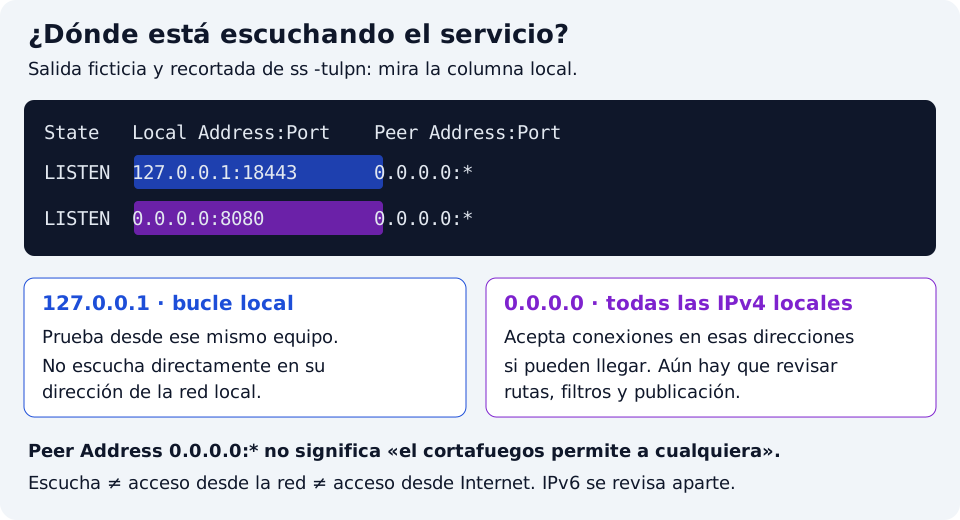
-ty-useleccionan TCP y UDP,-llas escuchas,-nevita resolver nombres y-psolicita información de procesos. IPv6 tiene sus propias direcciones, como[::]; no des por hecho su comportamiento con IPv4. El manual de ss permite interpretar otras columnas y estados.El endurecimiento no consiste en apagarlo todo: revisa alcance, autenticación, permisos, versión y registros, y comprueba el servicio después de actualizar.
Comprobar en lugar de suponer. En el Codespace Ubuntu de SAD puedes identificar las versiones instaladas y candidatas, el repositorio configurado y las comprobaciones disponibles de archivos del paquete:
dpkg-query -W clamav openssl
apt-cache policy clamav openssl
dpkg --verify clamav
La guía de verificación del software
explica cómo actualizar el índice y consultar las actualizaciones del sistema
solo en ese laboratorio. APT valida metadatos firmados y hashes al descargar;
mostrar el repositorio con apt-cache policy no verifica firmas por sí mismo.
dpkg --verify compara archivos según los datos disponibles del paquete:
no certifica ausencia de malware. Un índice antiguo tampoco permite concluir
que no hay actualizaciones. Registra resultado, fecha y límites sin desactivar
la validación del gestor.
Actividad — Para hacer
¿Qué es la superficie de ataque y cómo se reduce?
¿Qué comprobarías antes de instalar una aplicación?
¿Por qué un servicio que no se usa es un riesgo?
Descargas un programa y su hash desde una misma web desconocida. Ambos coinciden. ¿Has demostrado su procedencia? Explica qué comprobación o fuente de confianza necesitarías además.
Las siguientes actividades aplican al caso práctico AulaFP.
AulaFP quiere instalar una herramienta para gestionar sus contratos. Propón cómo comprobarías su origen, firma o resumen, versión y soporte antes de instalarla. Distingue las comprobaciones posibles según los datos que facilite el proveedor.
Ejecuta
ss -tulpnen un servidor Linux de tu laboratorio que represente un servidor de AulaFP. Relaciona puertos, direcciones de escucha y procesos con su función y propón cuáles mantener o desactivar. Si no ves el nombre de algún proceso, indícalo; no desactives servicios del equipo anfitrión ni supongas que todos los servicios están expuestos a internet.Diseña una política de actualizaciones: seguimiento de avisos, prioridad, pruebas, aplicación, verificación y vuelta atrás. Explica cómo tratarías una vulnerabilidad grave en el servidor de correo sin improvisar cambios directamente en producción.
Realiza las comprobaciones de versión, procedencia configurada, archivos del paquete y actualizaciones disponibles en el Codespace. Distingue qué has observado de lo que validó el gestor al descargar. Si hay un error o el índice está desactualizado, indícalo; no lo conviertas en una comprobación correcta.
2.2.5. Anatomía de ataques y análisis controlado de amenazas
Podemos analizar un ataque en fases y utilizar indicadores de amenazas para generar medidas preventivas y paliativas.
El marco MITRE ATT&CK cataloga tácticas y técnicas de ataque que puedes consultar. Es muy detallado y quizá complejo, pero simplificando podríamos decir que un ataque suele seguir fases:
reconocimiento
acceso inicial
persistencia
movimiento lateral
objetivo final (robo, cifrado, destrucción).
Por ejemplo, en un ataque que utiliza ransomware, un tipo de malware:
Ejemplo de ataque con ransomware contra una pequeña empresa¶ Fase
Qué ocurre
Reconocimiento
El atacante consulta la web de la empresa e identifica personas y proveedores para preparar un engaño creíble.
Acceso inicial
Envía un correo que simula una factura pendiente. Una persona abre el adjunto y ejecuta el malware.
Persistencia
El malware establece un mecanismo para volver a ejecutarse después de reiniciar el equipo.
Movimiento lateral
El atacante aprovecha credenciales comprometidas y permisos excesivos para acceder desde ese equipo a otros sistemas de la empresa.
Objetivo final
Despliega el ransomware, cifra documentos e intenta inutilizar las copias accesibles para exigir un rescate. También podría haber robado información.
Aunque MITRE ATT&CK contiene muchos detalles, no se tienen por qué dar todas las fases. Por ejemplo:
un adjunto engañoso en un correo electrónico facilita el acceso inicial
un mecanismo de persistencia permite volver a ejecutar el programa.
Restringir la ejecución y detectar cambios actúan en momentos diferentes.
ATT&CK no impone un orden obligatorio: puede haber daño sin persistencia.
Puedes revisar la guía de ransomware de INCIBE para ver cómo ampliar la prevención y la respuesta.
El análisis de amenazas y malware se suele hacer en entornos aislados:
permite observar su comportamiento reduciendo los riesgos
No basta con usar una máquina virtual o un contenedor: hay que controlar la red, las carpetas compartidas y el acceso a datos reales
Aunque sea un entorno (aparentemente) aislado no garantiza riesgo cero
El objetivo es defensivo: entender qué hace la amenaza para contenerla, no reproducir el ataque.
Las medidas pueden:
prevenir (evitar)
contener (limitar el daño)
paliar (recuperar).
Ninguna contramedida es perfecta: conviene conocer sus límites y combinar varias. Y recuerda el concepto de «riesgo residual».
Observar dos efectos sin usar malware. El laboratorio de amenazas controladas conserva un contrato ficticio original, altera una copia y crea otra copia idéntica en un destino local. Compara sus bytes y SHA-256:
bash ud02/ejemplos/04-amenazas-controladas.sh
Son simulaciones de efectos que podrían aparecer en incidentes distintos. No se ejecutan adjuntos, no se configura persistencia ni se transmiten datos. La copia local no es una exfiltración real y la alteración no es ransomware. El análisis consiste en relacionar el efecto observado con una propiedad de seguridad y una contramedida, sin atribuirle un comportamiento que no se ha probado.
Actividad — Para hacer
Ordena las fases de un ataque típico y describe cada una.
¿Por qué el análisis de malware se hace en un entorno aislado?
¿Qué diferencia hay entre prevenir, contener y paliar?
Una máquina virtual comparte carpetas y red con el equipo anfitrión. ¿Basta para considerarla un laboratorio seguro? Señala las dependencias y vías de salida que revisarías antes de analizar una amenaza.
Las siguientes actividades aplican al caso práctico AulaFP.
Ordena estos hechos ficticios y relaciónalos con las fases de un ataque: se cifran los contratos; se publica información sobre los servicios de la empresa; alguien ejecuta un adjunto engañoso; se crea una tarea para volver a ejecutar el programa al iniciar sesión. Explica por qué la información pública no demuestra por sí sola una actividad maliciosa.
Para cada fase de tu secuencia, propón una medida preventiva, de detección o de contención. Justifica qué podría frenar y qué quedaría sin cubrir.
Describe un entorno de análisis defensivo para investigar un archivo sospechoso de AulaFP: aislamiento, datos ficticios, registro de observaciones y recuperación del laboratorio. Explica qué conclusiones no podrías generalizar a partir de una única ejecución y cuándo pedirías ayuda especializada.
Lee y ejecuta las dos simulaciones inocuas. ¿Qué diferencia esperas entre los hashes y qué ocurre con el original? Registra lo observado, una amenaza relacionada, una contramedida y un límite para cada escenario.
2.2.6. Detección de amenazas y sistemas de detección de intrusiones
Una misma herramienta, como un antivirus, puede prevenir, detectar, bloquear o ayudar a eliminar amenazas. Las funciones no son categorías excluyentes.
Detectar, responder, eliminar y recuperar son tareas distintas: una alerta no elimina la amenaza ni restaura los datos por sí sola.
Un IDS observa y avisa. Hay varios tipos de sistema IDS según lo que «observe»:
Network IDS: analiza el tráfico de red.
Host IDS: analiza un equipo concreto (archivos, registros, procesos).
Un IDS detecta; no bloquea por sí mismo (eso lo haría un IPS). Tiene límites: depende de sus reglas y de lo que puede observar.
        flowchart LR
    C[Cliente] -->|Tráfico| R[Red observada] -->|Tráfico| S[Servidor]
    R -.->|Copia del tráfico visible| N[NIDS]
    S -.->|Registros, procesos y cambios| H[HIDS]
    N --> A[Alertas para investigar]
    H --> A
Es un esquema de observación, no una instalación concreta. Un NIDS necesita acceso al tráfico relevante —por ejemplo, mediante un puerto espejo—: estar conectado al mismo conmutador no basta. Sin acceso al contenido descifrado, el cifrado limita su inspección. Un HIDS puede ver otros indicios del equipo, pero tampoco conoce automáticamente todo lo que sucede.
Un falso positivo es una alerta que no corresponde a una amenaza real. Demasiados falsos positivos desgastan la respuesta y hacen que se ignoren alertas verdaderas. Interpretar alertas y registros es parte del trabajo.
Detección frente a realidad comprobada¶ Resultado
Hay amenaza
No hay amenaza
Hay alerta
Verdadero positivo: investigar y responder.
Falso positivo: revisar causa y ajustar con cuidado.
No hay alerta
Falso negativo: el detector no la ha advertido.
Verdadero negativo: no ha señalado una amenaza inexistente.
Estas etiquetas requieren conocer qué ocurrió realmente; una alerta por sí sola no permite rellenar la tabla. Por ejemplo, este registro es inventado:
2026-10-22T09:15:00Z servicio=correo cuenta=usuario_prueba
origen=192.0.2.25 resultado=fallo intentos=18 intervalo=60s
Sabemos que se han registrado fallos, no que hayan robado una cuenta. Puede ser un cliente con una contraseña antigua o un intento malicioso. Contrasta hora, origen, cambios de contraseña y accesos correctos posteriores. El umbral de 18 intentos es ilustrativo, no una regla universal de detección. Borrar la alerta no elimina la causa; bloquear indiscriminadamente puede interrumpir usos legítimos.
Implantar y comprobar un detector. Reconstruye el Codespace de SAD tras actualizar el repositorio para disponer de ClamAV. Lee el guion de detección local y su guía antes de ejecutarlo:
bash ud02/ejemplos/05-deteccion-local.sh
El guion configura clamscan con una firma local y datos inertes. No descarga
malware ni usa EICAR, no necesita la base global de firmas y no analiza tu
equipo. La regla solo reconoce nuestro marcador didáctico 01:
El control normal no coincide: código 0.
El marcador conocido coincide: código 1.
La variante
02no coincide: código 0. No significa que sea segura; solo que esta regla no la reconoce.La opción
--moveretira el marcador a cuarentena y se comprueba que conserva sus bytes y ya no está en entrada.
Un código 2 es un error de análisis, no un resultado limpio. La cuarentena
conserva un archivo; no lo desinfecta ni elimina la causa de un incidente.
En este ejercicio una coincidencia significa detección de un patrón docente,
no infección real. Los archivos .bin son datos y no se ejecutan.
Actividad — Para hacer
¿Qué diferencia hay entre un NIDS y un HIDS?
¿Qué es un falso positivo y cómo afecta a la respuesta?
¿Por qué detectar no es lo mismo que eliminar?
Compara una alerta falsa con un ataque que no genera ninguna alerta. ¿Qué error representa cada situación y qué consecuencias tiene?
Las siguientes actividades aplican al caso práctico AulaFP.
Sitúa un NIDS y un HIDS en un esquema de AulaFP. Explica qué observaría cada uno, qué registros consultarías y qué límites tendría el análisis del tráfico cifrado.
Un detector avisa de muchos intentos fallidos de acceso al correo desde una dirección. Una persona de AulaFP dice que acaba de cambiar de contraseña y que su cliente sigue usando la anterior. Formula una hipótesis legítima y otra maliciosa; indica qué datos contrastarías antes de cerrar la alerta.
Para ese aviso, distingue detección, investigación, contención y eliminación de la causa. Asigna responsabilidades y explica por qué una alerta no justifica automáticamente borrar archivos o bloquear a toda la organización.
Ejecuta el laboratorio del detector e interpreta control, marcador, variante y cuarentena. Amplía la regla local generada para reconocer también la variante, siguiendo la guía, y vuelve a analizarla. ¿Por qué cambió el resultado? ¿Has demostrado que ClamAV detecta cualquier amenaza? Conserva comandos y observaciones, no subas los artefactos.
2.2.7. Copias, restauración y recuperación segura
Comprobar que las medidas de protección permiten recuperar los datos necesarios.
Copia, imagen de respaldo, restauración y recuperación: objetivos y diferencias.
Una copia de seguridad guarda los datos para poder recuperarlos.
Una imagen de respaldo representa discos o particiones y su estructura. Puede incluir sistema y aplicaciones, según su alcance y cómo se obtenga.
Restaurar es volver a poner los datos; recuperar es conseguir que el servicio vuelva a funcionar.
Estrategia ideal: 3-2-1 :
3 ejemplares de los datos: original + 2 copias
en 2 tipos de soporte o almacenamiento diferentes
y 1 copia fuera de las instalaciones (p. ej., en un servidor remoto ubicado en otro lugar)
Son conceptos relacionados pero no idénticos: una copia no garantiza por sí sola la recuperación.
        flowchart LR
    D[Datos originales] --> C[Copia protegida e independiente]
    C --> R[Restaurar en destino vacío]
    R --> V[Comprobar contenido y permisos]
    V --> S[Recuperar y comprobar el servicio]
El comando de copia siguiente guarda otro archivo en el mismo entorno: enseña a respaldar y restaurar, pero todavía no demuestra independencia ante avería del disco, robo o acceso de la misma cuenta.
Un respaldo debe planificarse, protegerse y probarse. La guía de copias de seguridad de INCIBE desarrolla ubicaciones, soportes y estrategia 3-2-1. Por ejemplo:
# En una carpeta nueva, sin directorios datos/ ni recuperados/ previos
mkdir datos
printf 'Contenido ficticio de prueba.\n' > datos/nota.txt
chmod 600 datos/nota.txt
openssl dgst -sha256 datos/nota.txt

tar -czf respaldo.tar.gz -C datos .
tar -tzf respaldo.tar.gz
mkdir recuperados
tar -xzf respaldo.tar.gz -C recuperados
openssl dgst -sha256 recuperados/nota.txt
stat -c '%a %n' datos/nota.txt recuperados/nota.txt
El archivo de copia queda fuera de
datos/y se restaura en una carpeta nueva. Sirecuperadosya existe, elige otro destino vacío antes de extraer. No reutilices estos comandos con rutas reales sin revisar su contenido.-ccrea el archivo-xextrae-tlista-zaplica gzip-findica el archivo-Ccambia el directorio de trabajo de tar.
Los hashes de
nota.txtdeben coincidir y se esperan permisos600en esta prueba Linux. El nombre de salida del hash puede ser diferente. Para otras opciones consulta el manual de tar.Recuperar <> Integridad. Tras restaurar conviene comprobar que los datos son íntegros y completos.
Hay que verificar las copias.
La redundancia y la alta disponibilidad son otra cosa (que ya veremos)
Actividad — Para hacer
¿Qué diferencia hay entre copia, restauración y recuperación?
¿Por qué hay que probar la restauración y no solo hacer la copia?
¿Qué comprobarías tras restaurar unos datos?
Una copia está en el mismo disco que los originales y puede modificarla la misma cuenta. ¿Qué incidentes podrían afectar a ambos a la vez y cómo reducirías esa dependencia?
Las siguientes actividades aplican al caso práctico AulaFP.
Diseña una política de copias para los ficheros de AulaFP: qué copiar, frecuencia, retención, ubicaciones, protección y responsables. Declara tus hipótesis sobre cuántos datos sería tolerable perder y cuánto podría tardar la recuperación; el caso no fija esos límites.
Crea una carpeta de laboratorio con contratos y nóminas ficticios, haz una copia con
tary restáurala en otra carpeta vacía, sin sobrescribir los originales. Compara nombres, contenido y hashes y comprueba si conserva los permisos necesarios. Documenta cualquier diferencia.Simula que solo dispones de esa copia y de un equipo nuevo. Enumera qué necesitarías para recuperar el servicio, además de los archivos. Diseña una prueba periódica con criterios de éxito que permita a AulaFP comprobar que puede recuperar sus datos y reanudar el trabajo.
Test de autoevaluación
Realiza el test interactivo de autoevaluación. Es repetible y no tiene calificación.
Actividad final integradora
Consulta la actividad de AulaFP para la UD02.